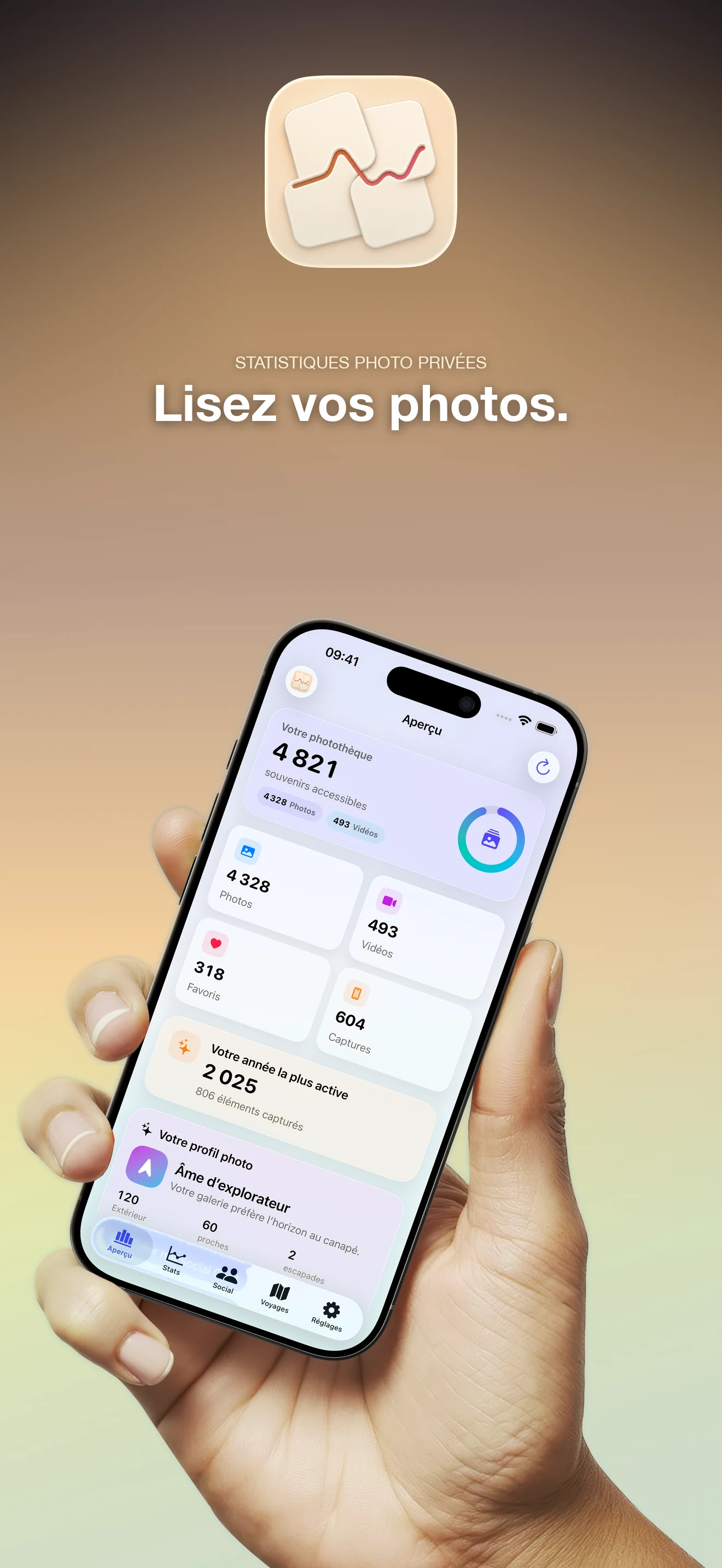
Trier ses photos iPhone commence souvent par une question très simple : qu’y a-t-il réellement dans ma photothèque ? Avant de supprimer ou de déplacer des images, il peut être utile de regarder les volumes, les périodes et les catégories qui occupent l’espace. PicStats propose cette lecture sur l’appareil, avec une analyse progressive de la galerie choisie.
PicStats n’est pas un nettoyeur automatique. Les doublons, la qualité esthétique et le nettoyage automatique ne font pas partie du périmètre du MVP. L’app aide à comprendre la bibliothèque ; la décision de supprimer ou de conserver reste la vôtre.
Commencer par mesurer, pas par supprimer
Une photothèque peut mélanger des souvenirs, des captures d’écran, des vidéos de travail, des favoris et des images conservées « au cas où ». Le nombre total ne suffit pas à savoir par où commencer. Regardez d’abord l’évolution annuelle, la part des vidéos, les captures d’écran et les favoris : ces catégories peuvent révéler les zones à examiner sans ouvrir chaque album.
Posez ensuite une question précise. Voulez-vous retrouver les photos d’un voyage ? Comprendre pourquoi l’espace est occupé ? Identifier les images de référence d’un projet ? Chercher un texte visible dans une photo ? Un objectif concret donne une limite à l’analyse et évite de traiter toute la photothèque sans raison.
Une méthode en quatre étapes
1. Choisir une sélection raisonnable
iOS permet de donner à une app un accès complet ou limité à Photos. PicStats prend en charge l’accès limité : commencez par les éléments pertinents pour votre question, puis élargissez la sélection si nécessaire. Cette étape vous permet de garder la main sur ce qui est analysé.
2. Lire les statistiques de base
PicStats affiche notamment les nombres de photos, de vidéos, de favoris et de captures d’écran, ainsi que l’évolution annuelle de la bibliothèque. Utilisez ces informations comme une table des matières. Une année très dense ou une accumulation de captures peut devenir le premier dossier à revoir manuellement.
3. Explorer les sujets et le texte
L’analyse sémantique utilise Vision localement pour classifier des scènes et des objets, détecter des personnes ou des visages sans les identifier, lire du texte visible avec l’OCR et conserver une empreinte visuelle pour la similarité prévue par l’app. La taille de l’échantillon est réglable, et l’indexation peut être annulée puis reprise par lots.
4. Décider ce qui mérite une action
Une statistique ne supprime rien à votre place. Une fois une catégorie ou une période repérée, retournez dans Photos pour conserver, classer ou supprimer manuellement ce qui doit l’être. Vous pouvez aussi choisir de ne rien changer : comprendre sa photothèque est déjà un résultat utile lorsque l’on cherchait simplement à retrouver un souvenir.
Une analyse locale, avec des limites précises
Les aperçus utilisés par PicStats servent aux calculs en mémoire et l’index local est stocké sur l’appareil. Il n’y a pas de synchronisation cloud ni de serveur PicStats nécessaire au MVP. Les voyages sont calculés à partir de coordonnées et de dates déjà présentes dans la photothèque, sans envoyer les coordonnées à un service de géocodage.
« Local » ne veut pas dire « partage automatique ». Une Social Card créée explicitement peut contenir les pixels des photos que vous choisissez de montrer, et Game Center peut recevoir des scores agrégés lorsque cette fonction est autorisée. Les photos, textes OCR, coordonnées précises et empreintes visuelles ne sont pas envoyés automatiquement par PicStats.
Bon réflexe : vérifiez la sélection Photos, la taille d’échantillon et les options de partage. Si vous souhaitez repartir de zéro, l’app permet de supprimer l’index local et les résultats calculés.
Pour découvrir la lecture complète d’une galerie, visitez la page du projet PicStats et notre guide pour analyser sa photothèque localement.